

Bankafschrift PDF naar Excel: stappen voor een controleerbare conversie
Je boekhoudbestand heeft transactieregels nodig, maar het bankafschrift kwam als PDF binnen. Een bankafschrift-PDF naar Excel converteren is slechts de eerste stap: datums, plus- en mintekens, herhaalde koppen en lopende saldi moeten nog gecontroleerd worden voordat je de spreadsheet gebruikt.
Begin met de eigen CSV- of spreadsheetexport van de bank als die beschikbaar is. Wanneer de PDF de enige bruikbare bron is, bewaar dan het origineel en zet het om in rijen die je kunt vergelijken met het afschrift. Het resultaat zou een gecontroleerd CSV- of XLSX-bestand moeten zijn, geen tabel die er alleen maar netjes uitziet.
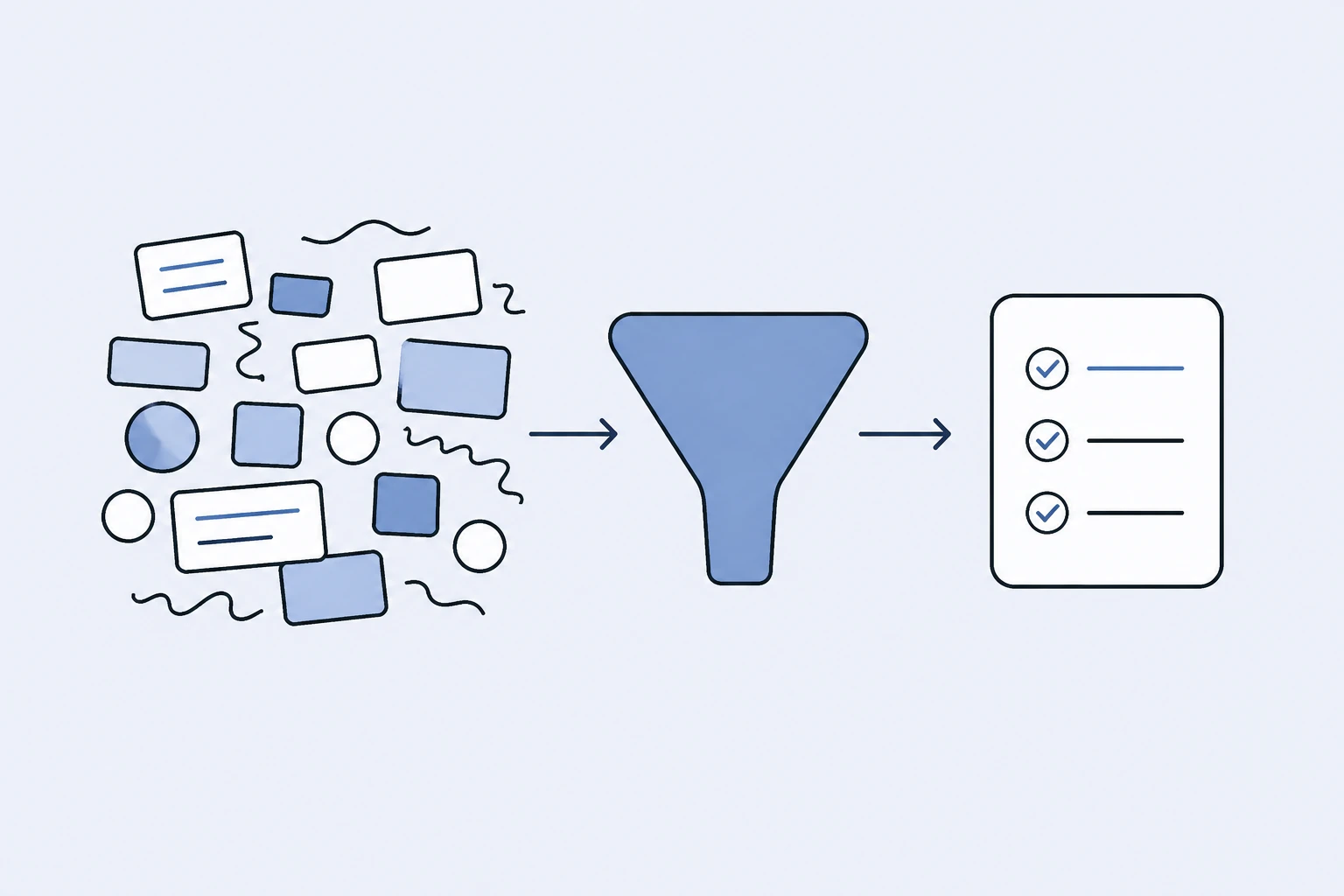
Samenvatting
- Geef de voorkeur aan de transactie-export van de bank wanneer die de benodigde gegevens dekt.
- Bewaar het originele afschrift en de bijbehorende rekening, valuta en datumreeks.
- Controleer datums, bedragen, tekens, dubbele regels en saldi na conversie.
- Kies CSV of XLSX voor de volgende stap en verifieer de geïmporteerde waarden.
Probeer het conversievoorbeeld
Er zijn vijf transacties uitgelezen. Een beginsaldo van € 1.000, afschrijvingen van € 225 en bijschrijvingen van € 700 geven een eindsaldo van € 1.475. De overboeking heeft geen referentie; het resultaat laat dat veld leeg.
De overboeking kreeg een gemiddelde betrouwbaarheidsscore. Vergelijk deze met de bron voordat je de export gebruikt. Dit ene voorbeeld biedt geen nauwkeurigheidsgarantie.
Voorbeeldrun van 26 september 2026. De bronbestanden en downloadbare resultaten zijn in het Engels.
Kies de bron voordat je een converter kiest
Een afschrift dat je rechtstreeks van de bank downloadt geeft meestal een helderder uitgangspunt dan een foto of scan van een afdruk. Controleer of alle pagina’s aanwezig zijn en of de datumreeks het werk dekt dat je moet doen.
Als de bank een CSV-export aanbiedt, vergelijk dan de reikwijdte met het afschrift. Een export kan boekingsdata, waardedata of een andere periode gebruiken. Bevestig dat het de transacties vertegenwoordigt die je nodig hebt in plaats van aan te nemen dat de twee bestanden uitwisselbaar zijn.
Controleer bij een PDF of de tekst selecteerbaar is. Een gescande afbeelding heeft mogelijk OCR nodig, terwijl een op tekst gebaseerde PDF extracteerbare tabellen kan bevatten. Bekijk in beide gevallen de output: een schone bron vermindert ambiguïteit, maar bewijst niet dat elk veld correct is vastgelegd.
Vergelijk beschikbare conversiebenaderingen
Voor een kleine, reguliere tabel is Excels PDF-import soms voldoende. De Microsoft-handleiding voor gegevensimport beschrijft ondersteunde databronnen en PDF-import; beschikbaarheid hangt af van de Excel-omgeving en benodigde componenten.
Een toegewijde afschriftconverteerder kan nuttig zijn wanneer je transactievensters en bronbewuste controle nodig hebt in plaats van een generieke tabelextractie. Kies op basis van of je onzekere waarden kunt inspecteren en kunt terugvinden in het afschrift.
Handmatig invoeren blijft een optie voor een heel kort afschrift. Gebruik je die methode, pas dan dezelfde controles toe op ontbrekende regels, tekens en saldi. De noodzaak om het resultaat te verifiëren verdwijnt niet omdat een persoon het heeft ingetikt.
Bereid een leesbaar afschrift voor
Houd het rekeningidentificatienummer, de afschriftdata, het beginsaldo en het eindsaldo beschikbaar voor controle. Vermijd het wegknippen van paginanummers of kolomlabels, omdat die kunnen verklaren hoe een regel geïnterpreteerd moet worden.
Als een PDF met een wachtwoord is beveiligd, gebruik dan een geautoriseerde ontgrendelde export via je bank of het normale documentenproces. Upload geen inloggegevens. Voor een scan, gebruik leesbare pagina’s in de juiste volgorde zonder schittering, gevouwen randen of ontbrekende bedragen.
De gratis converter van Arthur & Co accepteert één ondersteund afschriftbestand tot 15 MB, met PDF's tot 10 pagina's. De Workflow voor het omzetten van bankafschriften vermeldt de huidige formaten en betaalde batchlimieten, dus controleer die voordat je een groter pakket voorbereidt.
Controleer een transactieregel met de bron
Gebruik omschrijving, datum, bedrag en saldo samen. Een doorlopende omschrijving kan twee afgedrukte regels beslaan maar één transactie vertegenwoordigen. Een paginaheader kan als regel lijken zonder deel uit te maken van de rekeningactiviteit.
Hier is een fictief voorbeeld met een conventie van ondertekende bedragen:
| Datum | Omschrijving | Bedrag | Lopend saldo |
|---|---|---|---|
| Begin | Saldo overgebracht | — | €1.000 |
| 2 september | Leveranciersbetaling | −€120 | €880 |
| 3 september | Klantontvangst | €300 | €1.180 |
| 4 september | Bankkosten | −€5 | €1.175 |
De algemene controle is €1.000 − €120 + €300 − €5 = €1.175. Als de leveranciersbetaling als positief wordt geïmporteerd, zal het eindsaldo fout zijn zelfs wanneer elk cijfer in het bedrag wel werd herkend.
Vergelijk dezelfde regel met het originele afschrift. Als je bank aparte debet- en creditkolommen gebruikt, behoud die interpretatie in plaats van zonder controle een ondertekende conventie toe te passen.
Controleer datums, decimalen en valuta
Een datum zoals 03/04 kan in verschillende locales verschillende dingen betekenen. Gebruik de context van het afschrift om de datumnotatie vast te stellen en zorg er dan voor dat de spreadsheet die correct importeert. Houd boekingsdatum en waardedatum gescheiden wanneer beide voorkomen.
Decimaal- en duizendtallers verdienen dezelfde zorg. De tekenreeksen “1,250.50” en “1.250,50” kunnen hetzelfde bedrag representeren, maar de ontvangende spreadsheet kan ze verschillend interpreteren.
Houd de valuta bij de gegevens. Combineer geen bedragen uit verschillende valuta's in één totaal zonder een expliciet conversieproces. Afschriftconversie extraheert wat aanwezig is; het is geen wisselkoers- of boekhoudkundig beleidsbesluit.
Let op ontbrekende regels en dubbele koppen
Vergelijk de eerste en laatste transactie op elke pagina. Herhaalde koppen, meegedragen saldi en doorlopende omschrijvingen zijn veelvoorkomende plaatsen waar een tabel rijen kan verliezen of winnen.
Als het eindsaldo niet rekent met het beginsaldo en de transacties, inspecteer dan de bron voordat je de output aanpast. Een ontbrekende bankkostenpost, gedupliceerde ontvangst of omgekeerd teken kan het verschil verklaren. Een getal veranderen alleen om het verwachte saldo te bereiken verbergt het onderliggende probleem.
De converter van Arthur & Co toont controlemarkeringen en saldo-inconsistenties ter controle. Een markering is een aansporing om de bron te inspecteren, geen bewijs dat het bankafschrift onjuist is. Omgekeerd garandeert een gebalanceerd resultaat niet dat twee elkaar compenserende fouten afwezig zijn.
Kies CSV of XLSX voor de volgende stap
CSV is handig voor systemen die platte rijen en kolommen verwachten. Bevestig scheidingsteken, codering, datumformaat en decimale interpretatie bij het importeren. Open een voorbeeld in de ontvangende applicatie voordat je het hele bestand doorstuurt.
XLSX is praktisch wanneer een beoordelaar in Excel wil werken. Controleer dat bedragen numeriek zijn en dat datums zich gedragen zoals bedoeld. Een cel die eruitziet als een nummer kan nog steeds als tekst zijn opgeslagen en falen in een formule of filter.
Bewaar de originele export voordat je correcties aanbrengt. Leg de bron en de reden voor elke aangepaste waarde vast zodat iemand anders het uiteindelijke spreadsheet kan begrijpen. Het gratis resultaat ondersteunt review en downloaden; betaald gebruik voegt bewerking, opgeslagen geschiedenis en terugkerende batches toe.
Houd conversie gescheiden van reconciliatie
De converter zet afschriftgegevens om in transactieregels. Hij boekt geen journaalposten, categoriseert uitgaven of stemt die transacties af met je boekhouding. Dat zijn aparte taken met aanvullende gegevens en beslissingen.
Als je ook werknemeronkosten wilt voorbereiden, legt de Onttrek kassabongegevens naar Excel: stappen en voorbeelden een ander extractiewerk uit. Een bon bevat de handelaar, belasting en totaal en is geen vervanging voor de banktransactie, ook niet wanneer beide betrekking hebben op dezelfde aankoop.
Eindig met een controleerbare spreadsheet
Bevestig voordat je het bestand gebruikt de rekening, datumreeks en valuta; inspecteer onzekere regels; controleer de rekenkundige optelling van beginsaldo naar eindsaldo; en test de gekozen export in de bestemming. Bewaar het bronafschrift samen met het gecontroleerde resultaat.