

PDF-Kontoauszug in Excel konvertieren und überprüfen
Ihre Buchhaltungsdatei benötigt einzelne Buchungszeilen, aber der Kontoauszug liegt als PDF vor. Die Konvertierung eines Kontoauszugs‑PDFs in Excel ist nur der erste Schritt: Daten wie Datum, Soll-/Haben‑Vorzeichen, wiederholte Kopfzeilen und laufende Salden müssen nach der Umwandlung noch geprüft werden, bevor Sie die Tabelle verwenden.
Beginnen Sie mit dem CSV‑ oder Tabellenexport der Bank, wenn dieser verfügbar ist. Wenn das PDF die einzige brauchbare Quelle ist, bewahren Sie das Original auf und konvertieren Sie es in Zeilen, die Sie mit dem Auszug vergleichen können. Das Ergebnis sollte eine geprüfte CSV‑ oder XLSX‑Datei sein, nicht nur eine Tabelle, die optisch ordentlich aussieht.
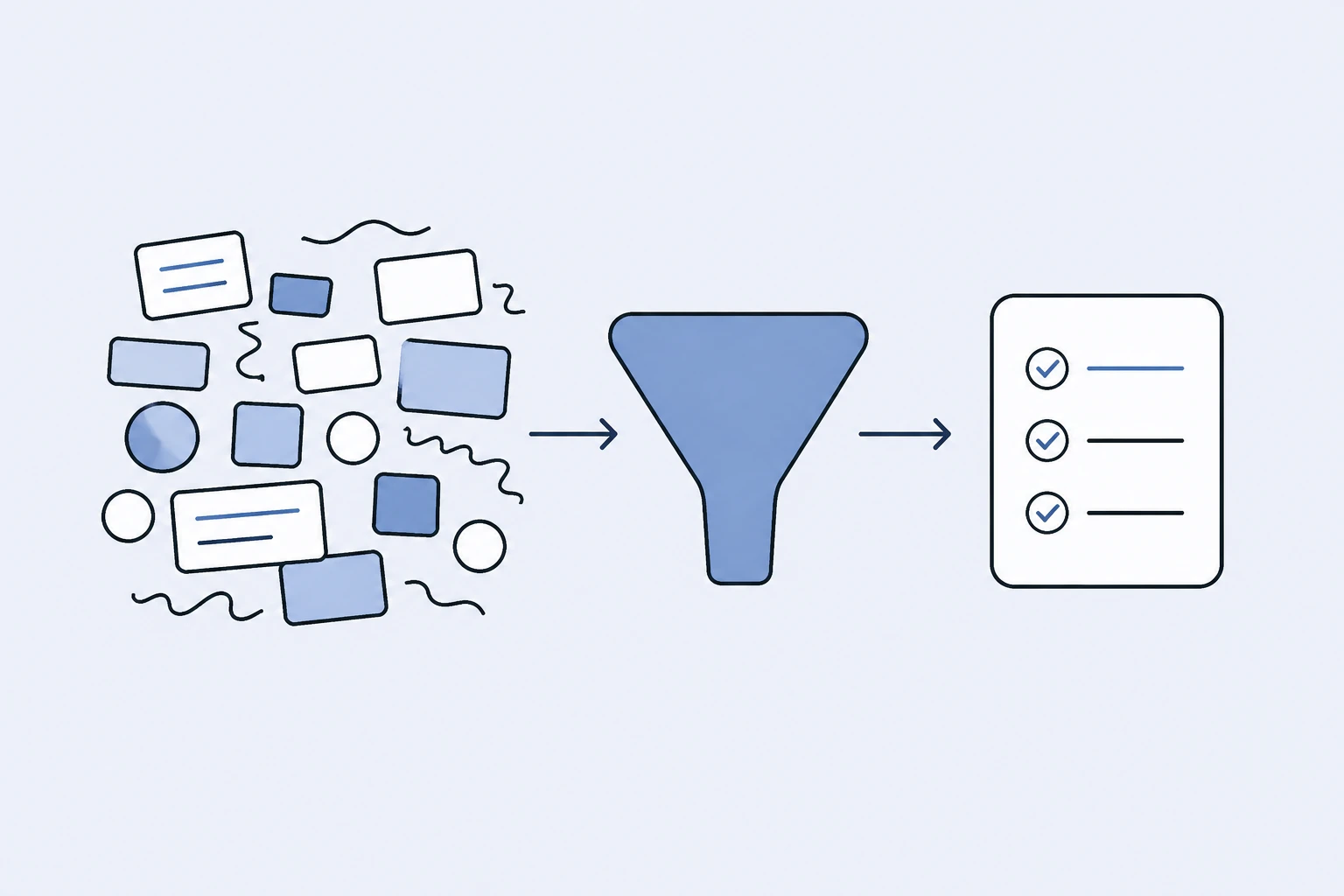
Zusammenfassung
- Ziehen Sie den Transaktionsexport der Bank vor, wenn er die benötigten Datensätze abdeckt.
- Bewahren Sie den Originalauszug mit Konto, Währung und Datumsbereich auf.
- Prüfen Sie nach der Umwandlung Datum, Beträge, Vorzeichen, doppelte Zeilen und Salden.
- Wählen Sie CSV oder XLSX für den nächsten Schritt und verifizieren Sie die importierten Werte.
Das Konvertierungsbeispiel nachvollziehen
Fünf Buchungen wurden extrahiert. Ein Anfangssaldo von 1.000 €, Belastungen von 225 € und Gutschriften von 700 € ergeben einen Endsaldo von 1.475 €. Für die Überweisung fehlt eine Referenz; das Ergebnis lässt dieses Feld leer.
Die Überweisung wurde mit mittlerer Konfidenz eingestuft. Vergleichen Sie sie vor der Verwendung des Exports mit der Quelle. Dieses einzelne Beispiel ist keine Genauigkeitsgarantie.
Beispieldurchlauf: 26. September 2026. Quelldateien und herunterladbare Ergebnisse sind auf Englisch.
Quelle wählen, bevor Sie den Konverter wählen
Ein direkt von der Bank heruntergeladener Auszug bietet in der Regel einen klareren Ausgangspunkt als ein Foto oder ein Scan eines Ausdrucks. Prüfen Sie, dass alle Seiten vorhanden sind und dass der Datumsbereich die benötigte Periode abdeckt.
Wenn die Bank einen CSV‑Export anbietet, vergleichen Sie dessen Umfang mit dem Auszug. Ein Export kann Buchungsdaten, Wertstellungsdaten oder einen anderen Zeitraum verwenden. Bestätigen Sie, dass er die Transaktionen enthält, die Sie benötigen, statt anzunehmen, die beiden Dateien seien austauschbar.
Bei einem PDF prüfen Sie, ob der Text selektierbar ist. Ein gescannter Bild‑Scan benötigt möglicherweise OCR, während ein textbasiertes PDF extrahierbare Tabellen enthalten kann. In beiden Fällen sollten Sie die Ausgabe überprüfen: Eine saubere Quelle reduziert Mehrdeutigkeiten, beweist aber nicht, dass jedes Feld korrekt erfasst wurde.
Vergleichen Sie verfügbare Konvertierungsansätze
Für eine kleine, regelmäßige Tabelle kann Excels PDF‑Import ausreichend sein. Die Microsoft-Anleitung zum Datenimport beschreibt unterstützte Datenquellen und den PDF‑Import; die Verfügbarkeit hängt von der Excel‑Umgebung und den erforderlichen Komponenten ab.
Ein dedizierter Auszugkonverter kann nützlich sein, wenn Sie Transaktionsfelder und eine quellenbewusste Prüfung benötigen statt einer generischen Tabellenauslese. Entscheiden Sie sich danach, ob Sie unsichere Werte untersuchen und bis zur Quelle zurückverfolgen können.
Manuelle Erfassung bleibt eine Option für einen sehr kurzen Auszug. Wenn Sie diese verwenden, wenden Sie dieselben Prüfungen auf fehlende Zeilen, Vorzeichen und Salden an. Die Notwendigkeit, das Ergebnis zu verifizieren, verschwindet nicht, nur weil eine Person die Werte eintippt.
Bereiten Sie einen lesbaren Auszug vor
Halten Sie die Kontoidentifikation, Auszugsdaten, Anfangssaldo und Endsaldo zur Überprüfung bereit. Vermeiden Sie es, Seitenzahlen oder Spaltenüberschriften wegzuschneiden, da diese erklären können, wie eine Zeile zu interpretieren ist.
Wenn ein PDF kennwortgeschützt ist, verwenden Sie einen autorisierten, entsperrten Export über Ihre Bank oder Ihren normalen Dokumentenprozess. Laden Sie keine Zugangsdaten hoch. Bei einem Scan verwenden Sie lesbare Seiten in der richtigen Reihenfolge ohne Blendung, umgelegte Kanten oder fehlende Beträge.
Der kostenlose Konverter von Arthur & Co akzeptiert eine unterstützte Auszugsdatei bis zu 15 MB, mit PDFs bis zu 10 Seiten. Die Workflow zur Kontoauszugskonvertierung listet aktuelle Formate und kostenpflichtige Batch‑Grenzen auf, prüfen Sie diese also, bevor Sie ein größeres Paket vorbereiten.
Prüfen Sie eine Buchungszeile gegen die Quelle
Verwenden Sie Beschreibung, Datum, Betrag und Saldo zusammen. Eine umgebrochene Beschreibung kann zwei gedruckte Zeilen einnehmen, aber eine Transaktion darstellen. Eine Seitenüberschrift kann wie eine Zeile aussehen, ohne Teil der Kontobewegungen zu sein.
Hier ein fiktives Beispiel mit einer Konvention für Vorzeichen:
| Datum | Beschreibung | Betrag | Laufender Saldo |
|---|---|---|---|
| Eröffnung | Vortrag Saldo | — | €1.000 |
| 2. September | Lieferantenzahlung | −€120 | €880 |
| 3. September | Kundeneingang | €300 | €1.180 |
| 4. September | Bankgebühr | −€5 | €1.175 |
Die Gesamtrechnung ist €1.000 − €120 + €300 − €5 = €1.175. Wenn die Lieferantenzahlung als positiver Wert importiert wird, ist der Endsaldo falsch, obwohl jede Ziffer im Betrag erkannt wurde.
Vergleichen Sie dieselbe Zeile mit dem Originalauszug. Wenn Ihre Bank separate Soll‑ und Haben‑Spalten verwendet, erhalten Sie diese Interpretation und wenden Sie nicht ohne Prüfung eine Vorzeichenkonvention an.
Überprüfen Sie Daten, Dezimaltrennzeichen und Währung
Ein Datum wie 03/04 kann in verschiedenen Regionen unterschiedliche Bedeutungen haben. Verwenden Sie den Kontext des Auszugs, um die Datumskonvention festzulegen, und stellen Sie dann sicher, dass die Tabelle es korrekt importiert. Halten Sie Buchungsdatum und Wertstellungsdatum getrennt, wenn beide erscheinen.
Dezimaltrennzeichen und Tausendertrennzeichen erfordern dieselbe Sorgfalt. Die Zeichenketten „1,250.50“ und „1.250,50“ können denselben Betrag darstellen, aber die empfangende Tabelle kann sie unterschiedlich interpretieren.
Bewahren Sie die Währung mit den Daten. Kombinieren Sie Beträge unterschiedlicher Währungen nicht zu einer einzigen Summe ohne einen expliziten Umrechnungsprozess. Die Auszugsumwandlung extrahiert, was vorhanden ist; sie ist keine Entscheidung über Wechselkurse oder Buchhaltungsrichtlinien.
Achten Sie auf fehlende Zeilen und doppelte Kopfzeilen
Vergleichen Sie die erste und letzte Transaktion auf jeder Seite. Wiederholte Kopfzeilen, vorgetragene Salden und fortgesetzte Beschreibungen sind häufige Stellen, an denen eine Tabelle Zeilen verlieren oder zusätzlich erhalten kann.
Wenn der Endsaldo nicht mit dem Anfangssaldo und den Transaktionen übereinstimmt, prüfen Sie die Quelle, bevor Sie die Ausgabe anpassen. Eine fehlende Bankgebühr, ein duplizierter Eingang oder ein umgekehrtes Vorzeichen kann die Differenz erklären. Eine Zahl nur zu ändern, um den erwarteten Saldo zu erreichen, verdeckt das zugrunde liegende Problem.
Der Konverter von Arthur & Co zeigt Prüfhinweise und Unstimmigkeiten bei Salden zur Kontrolle an. Ein Hinweis ist eine Aufforderung, die Quelle zu prüfen, kein Beweis dafür, dass der Auszug der Bank falsch ist. Umgekehrt garantiert ein ausgeglichenes Ergebnis nicht, dass nicht zwei sich aufhebende Fehler vorliegen.
Wählen Sie CSV oder XLSX für den nächsten Schritt
CSV ist nützlich für Systeme, die normale Zeilen und Spalten erwarten. Bestätigen Sie Trennzeichen, Kodierung, Datumsformat und Dezimalinterpretation beim Import. Öffnen Sie eine Probe in der empfangenden Anwendung, bevor Sie die gesamte Datei weiterleiten.
XLSX ist praktisch, wenn ein Prüfer in Excel arbeiten wird. Prüfen Sie, dass Beträge numerisch sind und Daten wie beabsichtigt funktionieren. Eine Zelle, die wie eine Zahl aussieht, kann weiterhin als Text gespeichert sein und in einer Formel oder einem Filter ausfallen.
Bewahren Sie den Originalexport, bevor Sie Korrekturen vornehmen. Dokumentieren Sie die Quelle und den Grund für jeden geänderten Wert, damit eine andere Person die endgültige Tabelle nachvollziehen kann. Das kostenlose Ergebnis unterstützt Überprüfung und Herunterladen; kostenpflichtige Nutzung fügt Bearbeitung, gespeicherte Historie und wiederkehrende Batches hinzu.
Trennen Sie die Umwandlung von der Abstimmung
Der Konverter wandelt Auszugsdaten in Buchungszeilen um. Er bucht nicht, kategorisiert Ausgaben nicht und stimmt diese Transaktionen nicht mit Ihrer Buchhaltung ab. Das sind separate Aufgaben mit zusätzlichen Aufzeichnungen und Entscheidungen.
Wenn Sie außerdem Spesenabrechnungen für Mitarbeiter vorbereiten müssen, erklärt der Belege in Excel exportieren: Anleitung zur Extraktion von Belegdaten einen anderen Extraktionsauftrag. Die Angaben eines Belegs zu Händler, Steuer und Gesamt sind kein Ersatz für die Banktransaktion, auch wenn beides dieselbe Zahlung betreffen kann.
Beenden Sie mit einer prüfbaren Tabelle
Bevor Sie die Datei verwenden, bestätigen Sie Konto, Datumsbereich und Währung; prüfen Sie unsichere Zeilen; kontrollieren Sie die Arithmetik von Anfang bis Ende; und testen Sie den gewählten Export in seinem Zielsystem. Bewahren Sie den Quellauszug zusammen mit dem geprüften Ergebnis auf.