

Belege in Excel exportieren: Anleitung zur Extraktion von Belegdaten
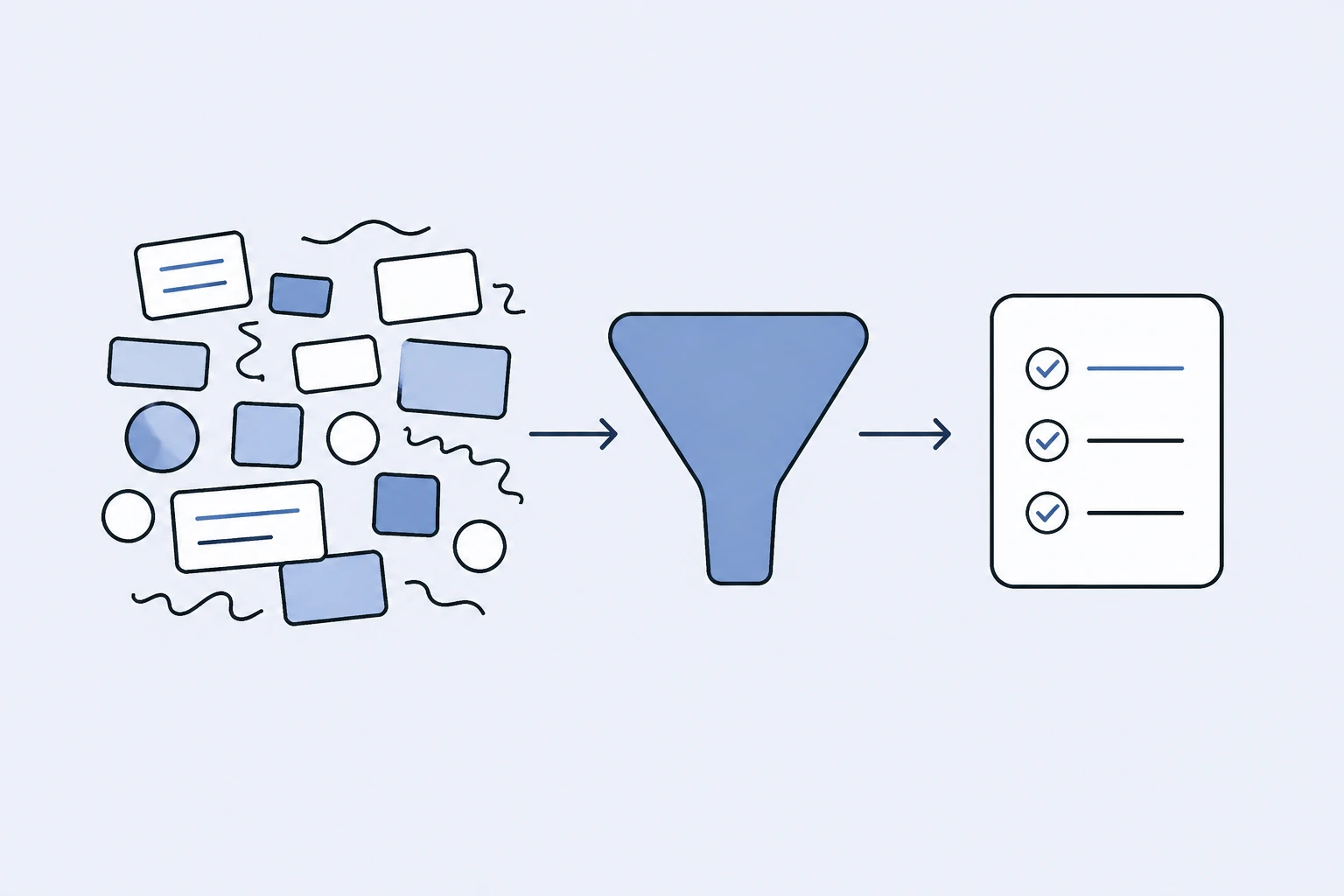
Mitarbeiterbelege sind als PDFs, Fotoaufnahmen mit dem Telefon und weitergeleitete Bilder eingegangen. Vor der Spesenprüfung müssen diese in konsistente Zeilen überführt und fehlende Werte identifiziert werden. Um Belegdaten nach Excel zu extrahieren, erfassen Sie die auf jedem Beleg sichtbaren Felder, prüfen Sie sie anhand des Bildes und halten Sie unsichere Werte sichtbar.
Das nützliche Ergebnis ist eine Tabelle mit Händler, Datum, Währung, Steuer und Gesamtbetrag sowie genügend Quellenkontext für die Überprüfung der Spesen. Eine Zeile, die vollständig aussieht, ist nicht hilfreich, wenn ein fehlender Steuerbetrag oder ein unklar erscheinendes Datum geraten wurde.
Zusammenfassung
- Verwenden Sie ein klares Beleg-PDF oder eine Fotografie mit dem vollständigen Dokument gut sichtbar.
- Halten Sie Händler, Datum, Währung, Steuer und Gesamt in separaten Feldern.
- Unterscheiden Sie fehlende Werte von Nullen und abgeleiteten Werten.
- Überprüfen Sie die exportierten Zeilen vor Erstattung oder buchhalterischer Verwendung.
Entscheiden Sie, welche Felder der Prüfer tatsächlich benötigt
Beginnen Sie mit dem Spesenprüfungsprozess. Der Beleg kann Transaktionsdetails liefern, aber der Prüfer benötigt möglicherweise auch einen Geschäftszweck, den Namen des Mitarbeiters oder eine Projektkennung, die nicht darauf gedruckt ist. Halten Sie diese zusätzlichen Felder getrennt von den extrahierten Quelldaten.
| Feld | Was zu erfassen ist | Was zu prüfen ist |
|---|---|---|
| Händler | Auf dem Beleg angezeigter Name | Handelsname versus Zahlungsdienstleister |
| Datum | Beleg- oder Transaktionsdatum | Gebietsschema und mehrdeutige Tag/Monat-Reihenfolge |
| Währung | Gedruckte Währung oder klarer Quellenkontext | Nicht allein aus dem Aufenthaltsort des Mitarbeiters schließen |
| Betrag vor Steuern | Explizit angezeigter Betrag | Rabatte oder mehrere Steuersätze |
| Steuer | Gedruckter Steuerbetrag, wenn vorhanden | Fehlend ist nicht dasselbe wie Null |
| Gesamt | Endbetrag auf dem Beleg | Trinkgeld-, Rabatt- und Rundungsbehandlung |
| Quellenreferenz | Datei- oder Belegkennzeichen | Kann der Prüfende das Original finden? |
Diese Struktur hilft dem Prüfer, den Kauf von der Interpretation zu unterscheiden. Eine Spesenkategorie kann nützlich sein, sollte aber überprüfbar bleiben und nicht als Beleg für eine buchhalterische Behandlung betrachtet werden.
Bereiten Sie den Beleg vor der Extraktion vor
Fotografieren Sie den gesamten Beleg auf einer kontrastreichen Oberfläche, mit lesbarem Text und ohne Reflexionen. Schließen Sie den Händlerkopf und den Endbetrag ein. Ein beschnittener Betrag ohne Datum oder Händler liefert möglicherweise nicht genügend Kontext für die Spesenprüfung.
Verwenden Sie für jeden Beleg eine klare Quelle. Wenn derselbe Kauf sowohl in einer E-Mail-Anlage als auch in einer Telefonaufnahme vorkommt, bewahren Sie die Zuordnung, statt anzunehmen, es handele sich um zwei Spesen. Ähnliche Beträge an verschiedenen Daten können jedoch getrennte Käufe sein.
Arthur & Co akzeptiert Beleg-PDFs und unterstützte Bildformate einschließlich JPG, PNG, HEIC und HEIF. Der kostenlose Einstieg erlaubt eine Datei bis zu 15 MB. Der Workflow zur Belegdatenextraktion erklärt die aktuellen Eingaben, kostenpflichtige Bearbeitung und Chargen von bis zu 50 Belegdateien.
Ein durchgearbeitetes Beispiel: Beleg zur Tabelle
Die folgenden Zahlen sind fiktiv. Ein Beleg von Sample Supplies weist €100 vor Steuern, €20 Steuer und €120 Gesamt aus. Die extrahierte Zeile sollte diese Werte getrennt erhalten:
| Händler | Datum | Währung | Vor Steuern | Steuer | Gesamt |
|---|---|---|---|---|---|
| Sample Supplies | 2. September 2026 | EUR | 100,00 | 20,00 | 120,00 |
Prüfen Sie die Arithmetik: €100 + €20 = €120. Vergleichen Sie dann jedes Feld mit dem Beleg. Allein die rechnerische Übereinstimmung kann Händler oder Datum nicht bestätigen, und eine korrekt addierende Zeile kann trotzdem zwei sich aufhebende Extraktionsfehler enthalten.
Wenn der Beleg nur einen Gesamtbetrag zeigt, konstruieren Sie keinen Steuerbetrag, um die Spalte zu füllen. Kennzeichnen Sie den Wert als nicht verfügbar und befolgen Sie Ihren Spesenprozess für das fehlende Detail. Dieses Beispiel erklärt die Datenprüfung, nicht eine Regel zur Steuerabzugsfähigkeit.
Fehlende und unsichere Werte ausdrücklich behandeln
Halten Sie „nicht angezeigt“, „nicht lesbar“ und „Null“ auseinander. Ein Null-Steuerwert besagt etwas anderes als ein leeres Feld, in dem die Quelle nicht gelesen werden kann. Ihre Tabelle darf diese Zustände dem Prüfer nicht identisch erscheinen lassen.
Bei einem unklaren Datum prüfen Sie den Händlerstandort, umliegenden Text und weitere Daten auf dem Beleg. Bleibt es unklar, fordern Sie ein besseres Bild oder eine Bestätigung an, anstatt stillschweigend ein Format zu wählen.
Ist die Währung unsicher, belassen Sie das ursprüngliche Symbol oder die Quellwortwahl und kennzeichnen Sie das Feld. Ein Dollarzeichen allein legt möglicherweise nicht die für die Spesenbuchung erforderliche Währung fest.
Ein nützliches Extraktionsergebnis reduziert die Transkription, macht diese Fragen jedoch sichtbar. Es sollte Lücken in der Quelle nicht in selbstsicher aussehende Daten verwandeln.
Prüfen von Gesamtsummen, Trinkgeldern und Rabatten
Ein Beleg kann einen Zwischensumme, eine Steuer gesamt, ein Trinkgeld und einen Endbetrag enthalten. Erfassen Sie den Endbetrag im entsprechenden Feld und behalten Sie dabei alle zusätzlichen Beträge, die der Prüfer benötigt. Vermeiden Sie, jede auffällige Zahl als separate Spese zu behandeln.
Rabatte und gemischte Steuersätze können eine einfache Zwischensumme-plus-Steuer-Prüfung unvollständig machen. Lesen Sie den gesamten Beleg, bevor Sie schlussfolgern, dass der extrahierte Gesamtbetrag falsch ist. Halten Sie die Quellberechnung sichtbar, anstatt ein Feld zu ändern, um einem erwarteten Prozentsatz zu entsprechen.
Auslandswährungs-Spesen fügen einen weiteren Schritt hinzu. Der Belegbetrag und der vom Kartenanbieter abgerechnete Betrag können differieren, weil sie unterschiedliche Währungen oder Gebühren darstellen. Die Belegextraktion legt nicht die Wechselkurspolitik fest, die Ihre Organisation anwenden sollte.
Wiederholte Käufe und doppelte Dateien prüfen
Zwei Kopien desselben Belegs sollten nicht zu zwei Erstattungsanträgen werden. Vergleichen Sie Händler, Datum, Gesamt und Belegnummer, falls vorhanden, und prüfen Sie dann die Originaldokumente.
Gehen Sie nicht davon aus, dass gleiche Gesamtbeträge automatisch auf Duplikate hindeuten. Ein tägliches Parkticket oder ein wiederkehrender Mahlzeitkauf kann legitim denselben Betrag wiederholen. Der Prüfer benötigt genügend Kontext, um wiederholte Dateien von wiederholten Transaktionen zu unterscheiden.
Halten Sie den Originalbeleg verknüpft oder identifizierbar im Prüfungsset. Wenn eine Kollegin oder ein Kollege eine Zeile später in Frage stellt, sollte die Quelle ohne erneute Postfachsuche auffindbar sein. Dies ist eine Prüfpraxis und keine Behauptung, dass jeder Doppelgänger automatisch vom Extraktionsworkflow erkannt wird.
Exportieren Sie Zeilen in einem Format, das der nächste Prozess verwenden kann
Wählen Sie CSV, wenn der empfangende Prozess reine tabellarische Daten erwartet. Prüfen Sie Trennzeichen, Dezimaltrennzeichen, Datumsformat und Kodierung beim Import. Verwenden Sie XLSX, wenn der Prüfer die Tabelle direkt ansehen und damit arbeiten wird.
Bestätigen Sie, dass Beträge als Zahlen behandelt werden. Ein Textwert kann korrekt aussehen, sich aber beim Summieren oder Sortieren nicht so verhalten wie erwartet. Testen Sie eine kleine exportierte Stichprobe, bevor Sie die gesamte Charge in ein nachgelagertes System verwenden.
Das kostenlose Arthur & Co-Ergebnis ermöglicht Ihnen die Überprüfung und den Download der extrahierten Zeilen. Kostenpflichtige Nutzung fügt Bearbeitung und gespeicherte Historie hinzu sowie unterstützte Chargen für wiederkehrende Arbeit. Diese Unterschiede sind ein praktischer Grund, nach der Prüfung des ersten Ergebnisses eine kostenpflichtige Nutzung in Betracht zu ziehen.
Trennen Sie Belege von Kontoauszügen und Lieferantenprüfungen
Ein Beleg dokumentiert einen Kauf; ein Kontoauszug zeichnet Kontobewegungen auf. Der PDF-Kontoauszug in Excel konvertieren und überprüfen erklärt die Transaktions-Extraktion und Saldenprüfungen, wenn Sie stattdessen einen Kontoauszug haben.
Eine Lieferantenrechnung, die gegen eine Bestellung geprüft werden muss, gehört zur Rechnungs-zu-PO-Abstimmung. Das Extrahieren von Feldern aus einem Mitarbeiterbeleg stellt keine Lieferung, Genehmigung oder Übereinstimmung mit einer Lieferanten-PO fest.
Arthur & Co bereitet Spesenzeilen vor. Ihr Team entscheidet, ob eine Spese korrigiert oder erstattet wird und wie sie in der Buchhaltung verwendet wird; die Extraktion bucht keine Einträge und veranlasst keine Zahlungen.
Abschließen mit einem überprüfbaren Spesensatz
Prüfen Sie Händler, Datum, Währung und Gesamt gegen die Quelle. Lösen oder kennzeichnen Sie fehlende Felder, bestätigen Sie, dass doppelte Dateien nicht zu doppelten Spesen geworden sind, und testen Sie das Exportformat.
Bei wiederkehrender Nutzung prüfen Sie nach Sichtung des Ergebnisses die Aktuelle Tarife und Kontingente. Bewerten Sie, wie viel Transkription und Nacharbeit der Workflow aus Ihrem tatsächlichen Prüfprozess nimmt, ohne eine universelle Zeitersparnis anzunehmen.