

Quelles informations ne dois-je plus saisir ?
Extrayez le commerçant, la date, la devise, la TVA et le total. Si le reçu contient le détail des achats, ajoutez également ces lignes au résultat.
Des champs structurés issus du reçu
Exemple illustratif
Comparez le commerçant, la date, la TVA et le total avec l’original. Les alertes indiquent les valeurs à examiner de plus près.
Reçu et montants fictifs
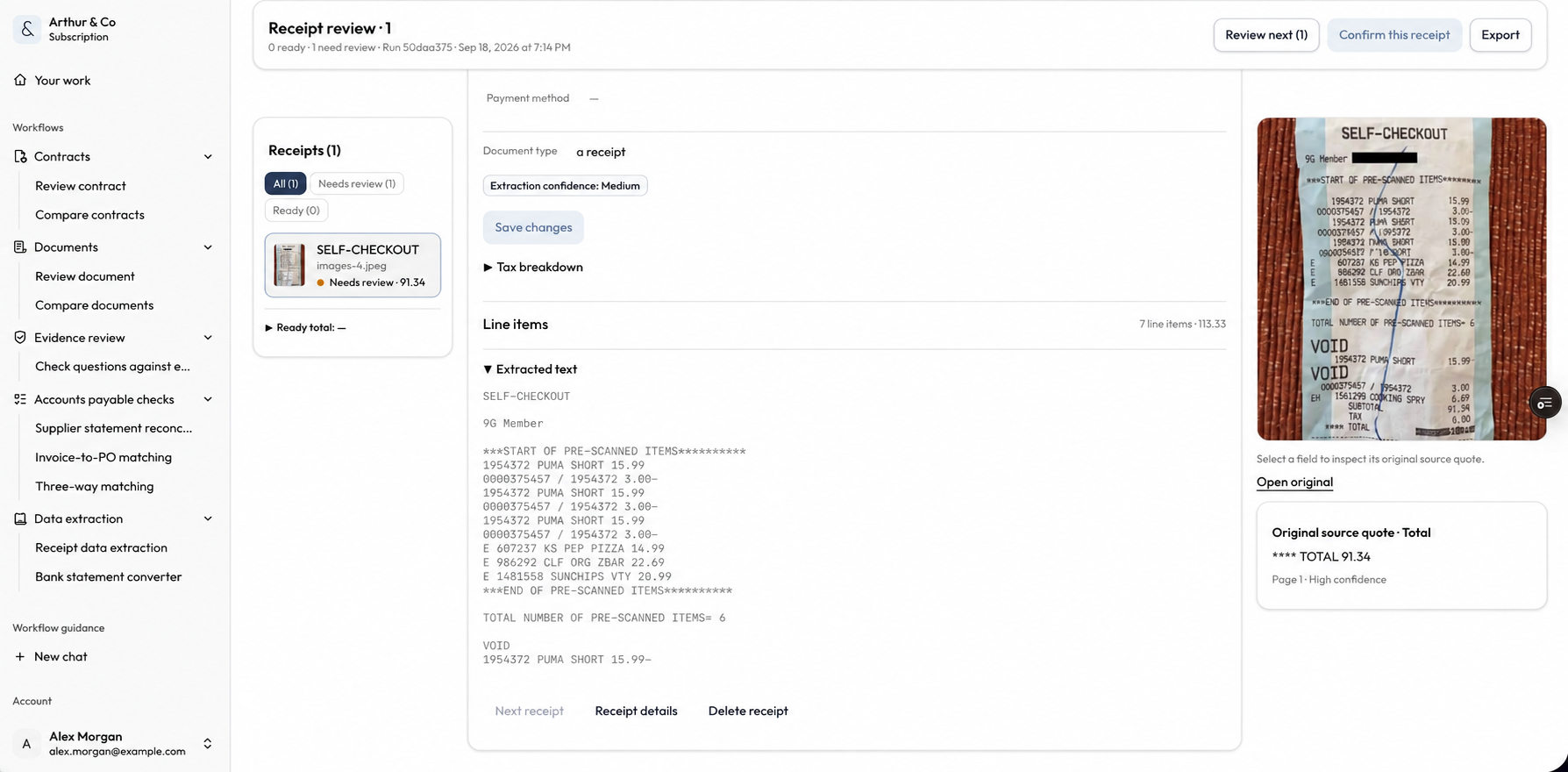
Vous décidez de corriger ou de rembourser une dépense ; l’extraction ne l’enregistre pas dans votre comptabilité.
Moins de saisie. Plus de clarté.
Passez de l’image du reçu à des champs structurés sans perdre l’original de vue.
Extrayez le commerçant, la date, la devise, la TVA et le total. Si le reçu contient le détail des achats, ajoutez également ces lignes au résultat.
Des champs structurés issus du reçu
Les alertes signalent les valeurs incertaines ou incohérentes. Gardez l’original à côté des champs pour vérifier le document et enregistrer vos corrections.
L’original comme référence de vérification
Téléchargez les données vérifiées au format Excel ou CSV. Ajoutez les lignes d’achat si vous avez besoin du détail et exportez les valeurs enregistrées sans les ressaisir.
Une note de frais prête à l’emploi
Un reçu maintenant. Le prochain lot plus tard.
Extrayez, corrigez et exportez gratuitement votre premier reçu. Lorsque les reçus s’accumulent, une offre payante ajoute le traitement par lots et l’historique enregistré.
Un traitement par adresse e-mail vérifiée. Sans compte ni carte bancaire.
Pour les besoins récurrents, les lots et l’historique enregistré.
Le traitement payant utilise les crédits de votre offre. Chaque fichier de reçu peut atteindre 15 Mo.
Avant l’import
Commencez par un reçu que vous souhaitez convertir en données de dépense.
Importez-le, vérifiez les informations extraites et repartez avec un fichier Excel ou CSV prêt à l’emploi.